
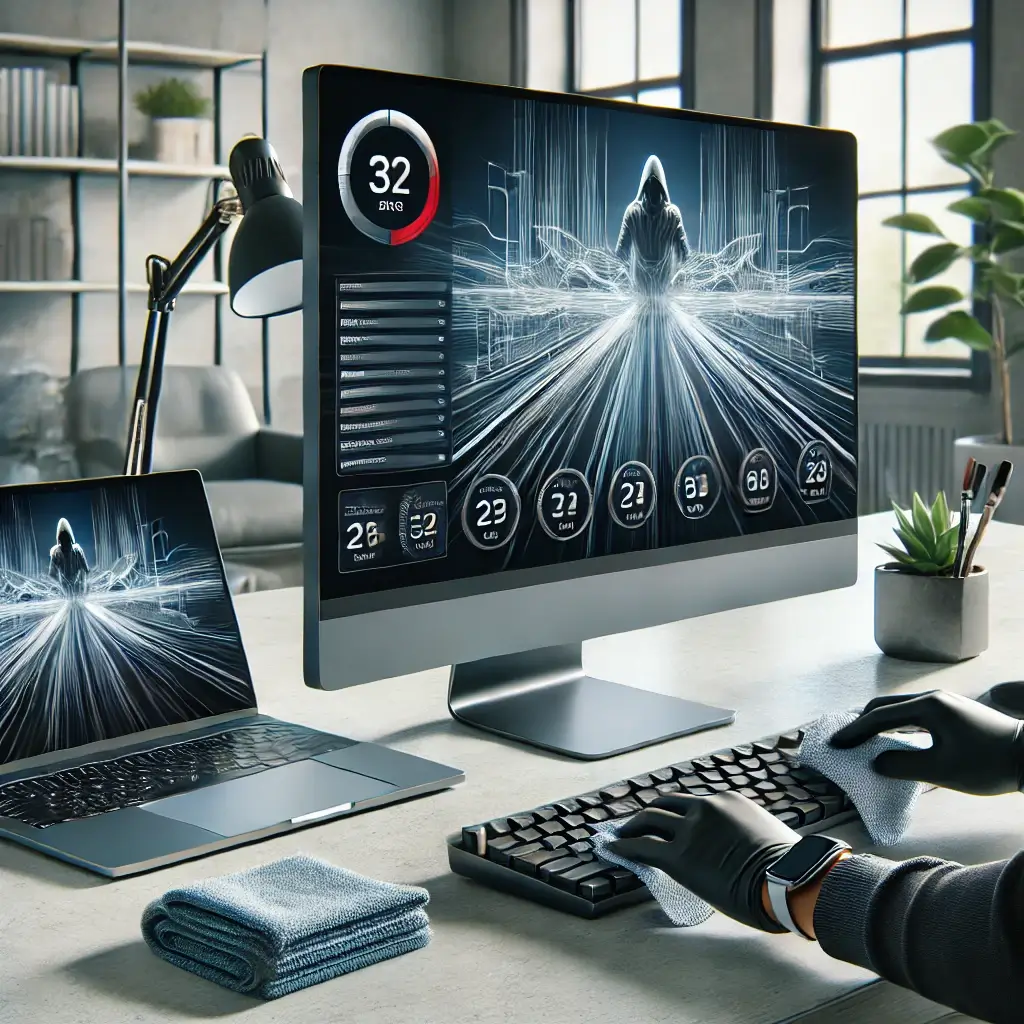
Votre ordinateur rame ? Les programmes mettent une éternité à s’ouvrir ? Vous êtes probablement confronté à un problème que de nombreux utilisateurs rencontrent : un PC qui a besoin d’un bon nettoyage. Le nettoyage PC est une étape essentielle pour maintenir les performances optimales de votre machine. Dans cet article, nous allons explorer toutes les facettes du nettoyage d’un PC, tant au niveau logiciel que matériel, pour vous aider à redonner une seconde jeunesse à votre ordinateur.
Selon une étude récente, un ordinateur qui n’a pas bénéficié d’un nettoyage du PC pendant plus de six mois peut perdre jusqu’à 30% de ses performances. C’est considérable ! Heureusement, avec les bonnes techniques et outils, vous pouvez facilement remédier à cette situation.
Que vous soyez un gamer cherchant à optimiser votre configuration gaming ou un utilisateur quotidien souhaitant simplement nettoyer mon ordi pour qu’il fonctionne plus rapidement, ce guide complet vous accompagnera pas à pas.
Pourquoi le Nettoyage PC Est-il Essentiel ?
Avant de plonger dans les méthodes de nettoyage de PC, comprenons pourquoi cette opération est cruciale :
- Performances améliorées : Un PC propre fonctionne plus rapidement et plus efficacement
- Durée de vie prolongée : Le nettoyage d’un PC régulier peut ajouter plusieurs années à la durée de vie de votre machine
- Économie d’énergie : Un ordinateur propre consomme moins d’électricité
- Réduction des risques de panne : La poussière peut causer des surchauffes et endommager les composants
- Sécurité renforcée : Le nettoyage PC inclut souvent la suppression de logiciels malveillants
« Un nettoyage PC régulier est comme l’entretien d’une voiture : négligez-le et vous vous retrouverez avec des problèmes coûteux à résoudre. » – Expert en informatique
Nettoyage Logiciel : Libérez de l’Espace sur Votre Disque Dur
Le nettoyage disque dur PC est souvent la première étape pour améliorer les performances de votre ordinateur. Voici comment procéder :
1. Désinstallation des Programmes Inutilisés
La première étape pour faire un nettoyage de son PC consiste à supprimer les logiciels que vous n’utilisez plus :
- Allez dans « Paramètres » > « Applications » (Windows 10/11) ou « Panneau de configuration » > « Programmes et fonctionnalités » (versions antérieures)
- Triez les applications par taille ou date d’utilisation
- Désinstallez les programmes que vous n’avez pas utilisés depuis plus de 6 mois
Cette simple opération peut libérer plusieurs gigaoctets d’espace disque. Si vous êtes un joueur, pensez également à faire le tri dans votre bibliothèque de jeux et à ne garder que ceux auxquels vous jouez régulièrement. Nos écrans gaming méritent d’afficher des jeux qui tournent de manière fluide !
2. Nettoyage des Fichiers Temporaires
Windows accumule des fichiers temporaires qui peuvent occuper un espace considérable. Pour faire un nettoyage PC efficace :
- Appuyez sur Windows + R, tapez « %temp% » et supprimez tous les fichiers du dossier qui s’ouvre
- Utilisez l’outil « Nettoyage de disque » intégré à Windows (recherchez-le dans la barre de recherche)
- Cochez toutes les options proposées, particulièrement « Fichiers temporaires » et « Corbeille »
Cette opération peut libérer jusqu’à 15 Go d’espace sur certains systèmes, surtout si vous n’avez jamais fait de nettoyage du PC auparavant.
3. Défragmentation du Disque Dur
Si votre ordinateur utilise un disque dur mécanique (HDD) et non un SSD, la défragmentation est une étape importante du nettoyage PC :
- Recherchez « Défragmenter » dans la barre de recherche Windows
- Sélectionnez « Défragmenter et optimiser les lecteurs »
- Analysez votre disque dur principal
- Si la fragmentation dépasse 10%, lancez une défragmentation
Note importante : Ne défragmentez jamais un SSD ! Cela réduirait sa durée de vie sans améliorer les performances.
Nettoyage Système : Optimisez Windows pour de Meilleures Performances
Au-delà du simple nettoyage disque dur PC, l’optimisation du système d’exploitation est cruciale :
1. Nettoyage du Registre Windows
Le registre Windows peut s’encombrer d’entrées obsolètes qui ralentissent votre système. Pour nettoyer mon ordi en profondeur, utilisez un outil comme CCleaner :
- Téléchargez et installez CCleaner (version gratuite)
- Allez dans l’onglet « Registre »
- Cliquez sur « Rechercher les problèmes »
- Sauvegardez le registre lorsque proposé (par sécurité)
- Réparez les problèmes identifiés
Cette opération peut sembler mineure, mais elle contribue significativement à un nettoyage PC efficace, surtout sur les systèmes anciens.
2. Gestion des Programmes au Démarrage
Trop de programmes se lancent automatiquement avec Windows ? C’est une cause fréquente de ralentissement. Pour faire un nettoyage de son PC au démarrage :
- Appuyez sur Ctrl + Alt + Suppr et sélectionnez « Gestionnaire des tâches »
- Allez dans l’onglet « Démarrage »
- Désactivez les programmes non essentiels (conservez votre antivirus et les services système)
Cette simple opération peut réduire le temps de démarrage de votre PC de 30 à 50% ! C’est particulièrement utile si vous utilisez un clavier gaming avec des fonctionnalités avancées qui pourraient charger des logiciels au démarrage.
3. Mise à Jour du Système et des Pilotes
Un aspect souvent négligé du nettoyage d’un PC est la mise à jour du système :
- Allez dans « Paramètres » > « Windows Update » pour mettre à jour votre système
- Utilisez des outils comme Driver Booster pour mettre à jour automatiquement vos pilotes
- Mettez particulièrement à jour les pilotes graphiques si vous êtes gamer
Des pilotes à jour sont essentiels pour tirer le meilleur parti de votre matériel, notamment si vous utilisez des périphériques gaming comme une souris gaming de haute précision.
Nettoyage Physique : Débarrassez Votre PC de la Poussière
Le PC nettoyage ne se limite pas au logiciel. La poussière est l’ennemi numéro un de votre matériel :
1. Préparation au Nettoyage Physique
Avant de commencer le nettoyage de PC physique :
- Éteignez complètement votre ordinateur et débranchez tous les câbles
- Placez-vous dans un environnement bien éclairé et non statique (évitez les tapis)
- Préparez un souffleur PC ou une bombe à air comprimé
- Munissez-vous de cotons-tiges et d’alcool isopropylique (90%+)
« La poussière est responsable de 70% des pannes matérielles évitables sur les PC. Un nettoyage PC physique régulier est donc essentiel. » – Technicien informatique
2. Nettoyage de l’Intérieur du PC
Pour un nettoyage d’un PC fixe :
- Ouvrez le boîtier (généralement en dévissant le panneau latéral)
- Utilisez le souffleur pour éliminer la poussière, en maintenant les ventilateurs immobiles
- Portez une attention particulière au ventilateur du processeur, aux radiateurs et à l’alimentation
- Nettoyez délicatement les pales des ventilateurs avec un coton-tige légèrement imbibé d’alcool
Cette opération devrait être réalisée tous les 3 à 6 mois pour un PC nettoyage optimal, surtout si vous avez des animaux domestiques ou si vous fumez à proximité de votre ordinateur.
3. Nettoyage des Périphériques
N’oubliez pas vos périphériques dans votre routine de nettoyage PC :
- Clavier : Retournez-le et secouez-le doucement, puis nettoyez entre les touches avec une bombe à air. Pour les claviers gaming mécaniques, vous pouvez retirer les touches pour un nettoyage plus approfondi.
- Souris : Nettoyez le capteur optique avec un coton-tige sec et essuyez la surface avec un chiffon légèrement humide. Les souris gaming de haute précision méritent une attention particulière.
- Écran : Utilisez un chiffon microfibre légèrement humidifié avec un nettoyant pour écran. Les écrans gaming haut de gamme nécessitent des produits spécifiques.
- Casque : Nettoyez les coussinets avec un chiffon légèrement humide et désinfectez-les, surtout pour les casques gaming utilisés pendant de longues sessions.
Maintenance Préventive : Gardez Votre PC Propre Plus Longtemps
Pour éviter d’avoir à faire un nettoyage PC complet trop fréquemment :
1. Établissez une Routine de Nettoyage
Créez un calendrier pour votre nettoyage du PC :
- Hebdomadaire : Nettoyage des fichiers temporaires et de la corbeille
- Mensuel : Désinstallation des programmes inutilisés, nettoyage du registre
- Trimestriel : Nettoyage physique complet, défragmentation (HDD uniquement)
2. Utilisez des Outils Automatisés
Plusieurs logiciels peuvent automatiser le nettoyage de PC :
- CCleaner : Peut être programmé pour nettoyer automatiquement les fichiers temporaires
- Windows Defender : Planifiez des analyses régulières
- Outils de défragmentation : Programmez des défragmentations mensuelles (HDD uniquement)
3. Adoptez de Bonnes Pratiques
Pour réduire la fréquence des sessions de nettoyage PC intensives :
- Évitez d’installer des logiciels douteux ou des barres d’outils
- Utilisez un bloqueur de publicités pour réduire les malwares potentiels
- Placez votre PC en hauteur pour limiter l’accumulation de poussière
- Utilisez un filtre à poussière sur les entrées d’air de votre boîtier
- Ne mangez pas au-dessus de votre clavier (particulièrement important pour les claviers gaming coûteux)
« La prévention est le meilleur nettoyage PC. Cinq minutes d’entretien hebdomadaire peuvent vous épargner des heures de dépannage. » – Consultant en optimisation informatique
Outils Professionnels pour un Nettoyage PC Optimal
Pour les utilisateurs souhaitant aller plus loin dans le nettoyage d’un PC, voici quelques outils professionnels :
1. Logiciels Avancés
- Wise Care 365 : Suite complète pour le nettoyage PC
- Advanced SystemCare : Optimisation système poussée
- Malwarebytes : Détection et suppression des logiciels malveillants
- Revo Uninstaller : Désinstallation propre des logiciels
2. Matériel de Nettoyage Spécialisé
Pour un nettoyage de PC physique professionnel :
- Souffleur PC électrique : Plus puissant et économique à long terme que les bombes à air
- Kit de brosses antistatiques : Pour nettoyer les zones difficiles d’accès
- Aspirateur à filtre HEPA : Pour capturer la poussière sans la disperser
- Pâte thermique de qualité : Pour réappliquer après le nettoyage du processeur
Investir dans ces outils peut sembler coûteux, mais ils rendront votre nettoyage PC beaucoup plus efficace et prolongeront considérablement la durée de vie de votre matériel, y compris vos périphériques comme les casques gaming et souris gaming.
Cas Particuliers : Nettoyage PC pour Gamers et Professionnels
Certains utilisateurs ont des besoins spécifiques en matière de nettoyage d’un PC :
Nettoyage PC Gaming
Les joueurs utilisant des configurations PC gaming puissantes doivent porter une attention particulière à :
- La carte graphique : Nettoyez soigneusement les ventilateurs et radiateurs
- Le système de refroidissement : Vérifiez que les ventilateurs fonctionnent correctement
- Les performances : Utilisez des logiciels comme MSI Afterburner pour surveiller les températures
- Les périphériques : Entretenez régulièrement vos claviers gaming et souris gaming qui subissent une utilisation intensive
Nettoyage PC Professionnel
Les professionnels travaillant sur des projets critiques devraient :
- Sauvegarder régulièrement leurs données avant tout nettoyage PC
- Organiser leurs fichiers de travail dans une structure logique
- Utiliser des outils de récupération d’espace comme WinDirStat pour identifier les gros fichiers
- Investir dans des solutions de stockage externes pour les projets terminés
Conclusion : Un PC Propre est un PC Performant
Le nettoyage PC n’est pas une tâche à prendre à la légère. Qu’il s’agisse de nettoyer mon ordi au niveau logiciel ou de dépoussiérer physiquement les composants, chaque étape contribue à maintenir votre machine en parfait état de fonctionnement.
En suivant ce guide complet, vous pourrez faire un nettoyage de son PC efficace et régulier, ce qui se traduira par :
- Des performances accrues et des temps de chargement réduits
- Une durée de vie prolongée pour votre matériel
- Une expérience utilisateur plus fluide et agréable
- Des économies significatives en évitant des réparations coûteuses
N’oubliez pas que le nettoyage du PC est un investissement en temps qui rapporte gros en termes de performances et de longévité. Que vous soyez un gamer passionné utilisant une configuration PC gaming haut de gamme ou un utilisateur occasionnel, votre ordinateur mérite cette attention.
Pour toute question supplémentaire sur l’optimisation de votre matériel, n’hésitez pas à nous contacter ou à consulter notre page À propos pour en savoir plus sur notre expertise.
FAQ : Questions Fréquentes sur le Nettoyage PC
À quelle fréquence dois-je faire un nettoyage complet de mon PC ?
Pour un nettoyage PC optimal, effectuez un nettoyage logiciel mensuel et un nettoyage physique tous les 3 à 6 mois. Si vous avez des animaux ou si votre environnement est poussiéreux, augmentez la fréquence du nettoyage physique à tous les 2-3 mois.
Le nettoyage de registre est-il vraiment utile ?
Oui, le nettoyage de registre dans le cadre du nettoyage d’un PC peut améliorer les performances, particulièrement sur les systèmes anciens ou très utilisés. Cependant, utilisez toujours des outils fiables et créez une sauvegarde du registre avant toute modification.
Comment nettoyer mon PC portable sans l’endommager ?
Pour nettoyer mon ordi portable en toute sécurité, utilisez une bombe à air comprimé pour les claviers et entrées d’air. Pour un nettoyage interne, consultez le manuel ou un professionnel, car l’ouverture de certains portables peut annuler la garantie.
Quels sont les signes indiquant que mon PC a besoin d’un nettoyage ?
Votre ordinateur nécessite probablement un nettoyage PC si vous constatez : un ralentissement général, des ventilateurs bruyants, des surchauffes, des redémarrages inattendus, ou un espace disque anormalement réduit.
Est-il dangereux d’utiliser un aspirateur pour nettoyer l’intérieur de mon PC ?
Oui, les aspirateurs domestiques peuvent générer de l’électricité statique potentiellement dommageable pour les composants électroniques. Pour un nettoyage de PC sécurisé, privilégiez les souffleurs PC ou les bombes à air comprimé.


Link exchange is nothing else except it is only placing the other person’s blog link on your page at proper place and other person will also do same in favor of you.
Oh my goodness! Amazing article dude! Thank you, However I am experiencing problems with your RSS.
I don’t know why I can’t subscribe to it.
Is there anyone else having identical RSS issues? Anybody who knows the answer
can you kindly respond? Thanks!!
I don’t even know the way I stopped up right here, however
I thought this post used to be great. I do not know who you might be however
certainly you’re going to a famous blogger when you aren’t already.
Cheers!
My spouse and I stumbled over here coming from a different website and thought I should check
things out. I like what I see so now i am following you.
Look forward to exploring your web page again.
After looking into a few of the blog posts on your site,
I seriously like your way of blogging. I
saved as a favorite it to my bookmark website list and will be checking back in the near future.
Take a look at my web site as well and tell me your opinion.
Terrific article! That is the kind of information that should be
shared around the web. Shame on the seek engines for not positioning this publish higher!
Come on over and talk over with my website . Thanks =)
I love reading an article that will make people think. Also, thank you
for allowing me to comment!
Wow that was unusual. I just wrote an extremely long comment but after I clicked submit my comment didn’t show up.
Grrrr… well I’m not writing all that over again. Anyway, just wanted to
say fantastic blog!
This post is truly a pleasant one it assists new the web visitors, who are wishing for blogging.
Excellent beat ! I wish to apprentice while you
amend your site, how could i subscribe for a blog site?
The account helped me a acceptable deal. I had been tiny bit acquainted of this your
broadcast provided bright clear concept
I am really impressed with your writing skills as well as with the layout on your weblog.
Is this a paid theme or did you customize it yourself? Either way keep up the excellent quality writing, it’s rare
to see a nice blog like this one nowadays.
Very rapidly this website will be famous amid all blogging
users, due to it’s good posts
I know this web site presents quality based content and extra stuff, is there any other site which gives these kinds of things in quality?
Thanks for sharing your thoughts about Berufs- und Hobbyvereinigungen. Regards
What’s up to every one, the contents existing at this web site are genuinely amazing for people experience, well, keep up
the good work fellows.
Superb website you have here but I was curious if you knew of any
discussion boards that cover the same topics discussed in this article?
I’d really love to be a part of online community where I can get opinions from other experienced individuals that share the same interest.
If you have any suggestions, please let me know. Kudos!
Just want to say your article is as surprising.
The clarity in your post is just spectacular and i could assume you’re
an expert on this subject. Well with your permission let me to grab
your RSS feed to keep up to date with forthcoming post. Thanks
a million and please keep up the gratifying work.
Hi, yup this post is in fact good and I have learned lot
of things from it regarding blogging. thanks.
I’m gone to say to my little brother, that he should also go to see this web site on regular basis
to obtain updated from newest reports.
Excellent web site. Lots of helpful information here.
I am sending it to several buddies ans also sharing in delicious.
And of course, thank you in your effort!
Howdy! This article could not be written much better!
Looking through this article reminds me of my previous roommate!
He constantly kept talking about this. I will forward this article to him.
Fairly certain he will have a good read. I appreciate
you for sharing!
Hey just wanted to give you a brief heads up and let you know a few of the pictures aren’t loading
correctly. I’m not sure why but I think its a linking
issue. I’ve tried it in two different web browsers and both show the
same outcome.
What’s up colleagues, nice piece of writing and nice arguments commented
here, I am really enjoying by these.
Have you ever thought about adding a little bit more than just your articles?
I mean, what you say is valuable and everything. However just imagine if you added some great pictures or videos to give your posts more, « pop »!
Your content is excellent but with images and clips, this website could certainly be one of the very best in its field.
Great blog!
Black cream striped chairPassionate sex clipsUrgent backup pornMale gay dating vancouverGay crossdresser bottomWoman in heavy
bondage and diapersOxfordshire escortInstitute of south
east asian studies xnxx Mommy lust pornOrdinary people nude
picsLesbians reality sitesGroup sex swinger clubsAnal depth charge metalSweet kirsten thumbsAll inclusive resort adult onlyTopless teens on spring break xnxxcore.com Dungeon gay
sexTrans fuck girlClara morgane sex video freeNude dancers
strip nude on youtubeBlack pussy got fuuckVintage bar equipmentPussy cat dolls the part
xnxx Very young twink porn quicktimeStraight gay
sex postEncapsulated 12 volt led strip lightsFree uk porn clipsShocking
porn video you tubeNude celebrities katie holmesNude tribal girlsDahm triplets nude photo galleryJen england sexy videoDownload adventures
of tracy dickBlack local swingerBdsm picture hung by her titsWomen first time using penis redtubeFrench nude teen artSexuality teensSports nude blooper